Aprender la PC el monitor no recibe señal:
Posibles causas:
Cable mal conectado o dañado
La pila de la bios ya no sirve
La tarjeta de video esta sucia o dañada
La computadora no arranca
posibles causas:
Cd usb conectado
Los cables del disco duro estan conectados
El programa no responde
Posibles causas:
Falta de controladores de audio
Error de conexion de internet
La unidad de cd o dvd mo lee disco
Posibles causas:
El lector esta dañado
El disco defectuoso
El cable de datos no esta bien conectado
inv y exponer
1,.El uso del cpu esta la 100 en windows 7 y la pc esta lenta
Si el ordenador parece estar corriendo un poco más lento de lo normal, es posible que su ordenador está funcionando en mayor capacidad de CPU de lo normal. Lo más comúnmente programas y procesos utilizados causarán que el equipo funcione en un lugar fresco 5%. Cuando ver videos, jugar juegos y ejecutar ciertas aplicaciones, esta cifra puede pico temporalmente, pero volverá a la normalidad después de que los medios de comunicación o la aplicación termina de ejecutarse.
Algunos problemas pueden hacer que el equipo funcione a porcentajes más altos durante largos períodos de tiempo. Un alto porcentaje se considera 50% o más durante períodos prolongados. Esto puede hacer que el rendimiento del equipo para disminuir, resultando en una operación más lenta, se congela, y las paradas aleatorias. Algunos de estos problemas pueden incluir, pero no están limitados a:
- Es un programa o aplicación ha detectado un error inesperado
- Un programa quedó “pegado” y puede hacerla funcionar en un bucle infinito
- La ejecución de múltiples aplicaciones a la vez
- Las infecciones por virus / malware
Si estos problemas persisten, pueden dar lugar a la CPU al 100% de capacidad con regularidad, que a su vez fuerza a la CPU para liberar continuamente la potencia de procesamiento. Esto hace que el funcionamiento lento y engorroso.
Lo primero es lo primero – usted debe comprobar la capacidad de funcionamiento o el equipo en el Administrador de tareas. El Administrador de tareas es una aplicación que muestra información detallada sobre las aplicaciones en ejecución, el rendimiento del equipo, y el uso de la capacidad actual.
Acceso Administrador de tareas
Antes de acceder al Administrador de tareas, asegúrese de que todos los programas que no son de necesidad y ventanas están cerradas. A continuación, puede acceder a la pantalla del Administrador de tareas:
- Windows XP: Presione Ctrl + Alt + Supr al mismo tiempo, debería aparecer al instante la ventana.
- Windows Vista / 7 y Windows 8: Presione Ctrl + Alt + Supr al mismo tiempo. Esto le llevará a una pantalla de seguridad, y puede hacer clic en el Administrador de tareas de las opciones listadas.
El Administrador de tareas debe ser similar a esto:
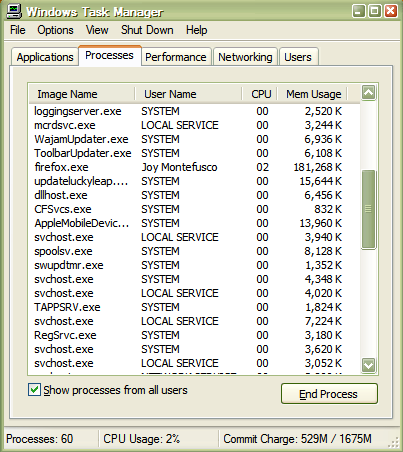
Reducir el uso del procesador: Procesos
El rendimiento de su equipo se muestra en la parte inferior de esta ventana. Prestar mucha atención al uso de la CPU actual en la pantalla. En este ejemplo, el uso de la CPU se está ejecutando en el 2% y procesos que se ejecutan actuales son 60.
Ahora que se puede ver los procesos y aplicaciones actuales, ya que se están ejecutando, haga clic en la columna de la CPU como se muestra a continuación.
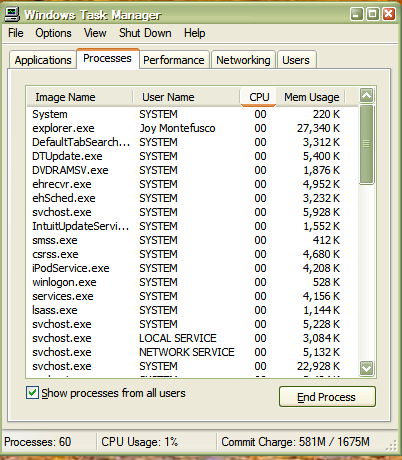
Reducir el uso del procesador: CPU Tab
Ahora usted puede tomar nota de qué programas están causando el mayor uso de la CPU.
Si una aplicación está ocupando la mayor parte del uso, esto puede indicar que hay un problema con el proceso de las aplicaciones. Usted puede optar por finalizar el proceso, poniendo de relieve el programa errante y haciendo clic en Finalizar proceso. Vea abajo:
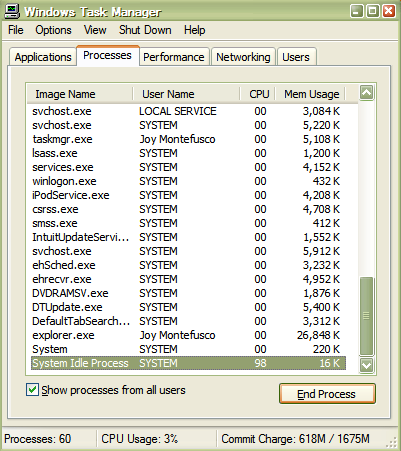
Reducir el uso del procesador: Terminar proceso
Esto va a terminar el proceso que ha seleccionado, liberando espacio en uso de la CPU de la aplicación ocupaba.
Si los programas normales como Word o Outlook están constantemente utilizando su espacio de proceso, esto podría indicar un problema más grande. Dado que estos programas normales ocupan muy poco uso, un virus puede estar causando problemas con estos programas. La instalación de un software antivirus de confianza podría ayudar a aclarar cuestiones relacionadas con las infecciones por virus o software espía que podría estar afectando el rendimiento del equipo.
También es posible que el equipo simplemente no tiene suficiente memoria para ejecutar programas que le gusta usar a menudo. En este caso, puede llamar a un profesional para instalar la memoria RAM o “memoria de acceso aleatorio” en el ordenador. RAM se incrementa la capacidad de procesamiento del ordenador que permita una mayor información de la aplicación que se almacena en su memoria, liberando de manera efectiva el espacio para los programas en ejecución.
2.-Google deja de funcionar windows 10
A parte de los errores reconocidos por Microsoft de dicha compilación, los usuarios han empezado a detectar numerosos errores y problemas con sus aplicaciones cotidianas. Uno de los peores fallos que ha cometido Microsoft al liberar esta compilación es un error que ha hecho que Google Chrome deje de funcionar a los usuarios que han actualizado.
Cuando los usuarios finalizan la actualización e intentan ejecutar el navegador de Google ven cómo aparecen una serie de errores indicando que todos los complementos han fallado al cargar y cómo el navegador muestra una ventana con un error general y tras varios segundos queda inutilizado.
Una solución temporal para Google Chrome de 64 bits
El problema de Google Chrome se encuentra en el cajón de arena, o sandbox, del propio navegador que dota al mismo de una capa adicional de seguridad y de estabilidad.
Los usuarios que hayan actualizado a la build 10525 verán que Google Chrome ya no arranca, pero si utilizan la versión de 64 bits y añaden el parámetro –no-sandbox el navegador funcionará perfectamente, aunque sin la seguridad y estabilidad que trae por defecto el navegador.
Para ello basta con abrir el menú de “propiedades” con el botón derecho sobre el acceso directo y en el apartado “Destino” añadir tras las comillas –no-sandbox.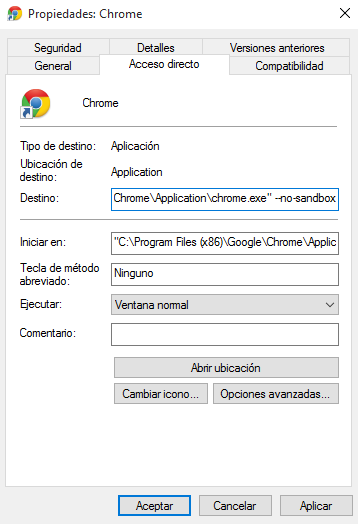 Al ejecutarlo podremos ver que el navegador funciona sin problemas, aunque nos mostrará el aviso de que no se está ejecutando en la sandbox. Los usuarios de la versión de 32 bits no tienen nada que hacer salvo esperar al parche correspondiente.
 Al ejecutarlo podremos ver que el navegador funciona sin problemas, aunque nos mostrará el aviso de que no se está ejecutando en la sandbox. Los usuarios de la versión de 32 bits no tienen nada que hacer salvo esperar al parche correspondiente.
Muchos problemas en la última build de Windows 10
El de Google Chrome no es el único problema que ha generado esta build. Nosotros mismos hemos instalado esta build y hemos detectado otros varios problemas que os vamos a citar a continuación:
- El antivirus de ESET no activa correctamente los módulos de protección HIPS.
- Las notificaciones causan problemas constantes.
- El proceso explorer.exe se cierra inesperadamente.
Desde SoftZone os recomendamos no instalar esta build, al menos en equipos de producción. Las versiones Insider son muy inestables, y aunque las últimas compilaciones de Microsoft han funcionado más o menos sin problemas hasta el lanzamiento de la versión RTM no es el caso de estas nuevas compilaciones, donde todo parece estar bastante inestable.
3.-El inicio de windows 10 dejo de funcionar
Método 1: Desde Configuración
1. Presiona la tecla Windows + R, escribe ms-settings: y presiona Enter. Esto abreConfiguración. Se abrirá Configuración .
2. Selecciona Cuentas  >Tu cuenta >Familia y otros usuarios (u Otros usuarios si usas Windows 10 Enterprise).
>Tu cuenta >Familia y otros usuarios (u Otros usuarios si usas Windows 10 Enterprise).
3. En Otros usuarios, selecciona Agregar otra persona a este equipo.
4. Selecciona No tengo los datos de inicio de sesión de esta persona y, a continuación, selecciona Agregar un usuario sin cuenta Microsoft.
5. Define un nombre de usuario, una contraseña y un indicio de contraseña. A continuación, selecciona Siguiente > Finalizar.
Seguidamente, convierte la cuenta nueva en una cuenta de administrador.
1. En Otros usuarios, elige la cuenta que has creado y, a continuación, selecciona Cambiar el tipo de cuenta.
2. En Tipo de cuenta, elige Administrador y, a continuación, selecciona Aceptar.
Cierra la sesión de la cuenta e inicia sesión en la nueva cuenta. Si puedes abrir Cortana o el Menú Inicio, traslada tus archivos siguiendo las instrucciones de este artículo Wiki ¿Cómo trasladar información de una cuenta de usuario a otra en Windows 10?
En caso de continuar el incidente, también te sugiero realizar una reparación completa del sistema. Aquí te muestro cómo hacerlo:
Reparación de inicio de Windows 10 desde WinRE (Entorno de recuperación) en el disco duro del equipo
Para acceder al Entorno de recuperación desde la imagen de sistema de Windows 10, debes forzar el apagado del sistema operativo, oprimiendo 3 veces el botón de encendido de tu equipo antes de iniciar o durante esta fase. Cuando se inicie de nuevo Windows, visualizarás la pantalla de Recuperación.
- Haz clic en Solucionar problemas.
- Haz clic en Opciones avanzadas.
- Haz clic en Reparación de inicio.
- Elige la cuenta de usuario actual, si te solicita contraseña, ingresa la contraseña y haz clic en Continuar.

No hay comentarios:
Publicar un comentario