Actualmente es el mejor programa para corregir y optimizar el sistema es muy efectivo en windows y tiene su opcion gratuita y de paga.
Para instalarlo accedemos ala pagina oficial y descargar el archivo de instalacion de algun servidor podemos agregra otras herramientas para potenciar ccleaner
advertencia ccleaner forma parte de otra empresay al intalarlo puede incluir el antivirus avast por lo tanto hay que desactivar la casilla para no instalar avast.
Al instalar debemos personalizar la instalacion se recomienda quitar todas las palomitas dejando solo la de añadir accesos directos al menu inicio y dar clic en instalar
ccenhacer singular labs al abrir ccleaner cargara las nuevas herramientas automaticamente puede tardar un poco mas de lo normal
Para limpiar el sistema en la pestaña window se recomienda poner palomita a todas las opciones exepto la ultima
todas las opciones ventana programas y en el momento de analizar y limpiar se recomienda hacerlo 2 veces para limpiar el registro tambien seleccionamos todo y se hacen 2 pasadas para que no quede activo ccleaner consumiendo recursos necesitamos desactivar la monotirizacion desde el menu opciones
Investigar el funcionamiento del programa sistem ninja y reportar los resultados y opiniones del mismo incluir por lo menos una imagen
lunes, 18 de junio de 2018

lunes, 4 de junio de 2018
Practica ventajas desvenyajas actualizar windows
- Ventajas
- Mayor seguridad: Cada nueva versión de Windows viene implementada con nuevas medidas de seguridad. Microsoft promete que esta nueva versión tendrá el sistema operativo más seguro y fiable. Esto lo logrará con un código más robusto, un gestor de contraseñas más protegido y nuevas opciones de encriptación. De igual forma, las actualizaciones de seguridad y los parches serán prioritarios en Windows 10.
- Nuevo menú de inicio: Este nuevo menú de inicio es más práctico y cómodo que el de Windows 8.1. Incluso reconoce automáticamente si estás trabajado desde una computadora o una tablet para optimizar mejor el menú. Este se parece más al inicio de Windows 7 que del 8, pero se contará con mejores opciones para personalizar todo. Por ejemplo, personalizar lo que se muestra al hacer clic, cambiar el tamaño de las ventanas y el orden en el que se muestran.
- Un nuevo asistente virtual: Android cuenta con Google Now, Apple con Siri y ahora Windows 10 cuenta con Cortana. Con este asistente virtual podrás realizar preguntas, búsquedas, consultar el tiempo, eventos deportivos y mucho más.
- Un nuevo navegador: Mucha gente se quejaba de que Internet Explorer era muy lento, es por eso que Microsoft ha decidido hacerse cargo de él. En esta versión de Windows se incluye el nuevo navegador Edge. Este promete ser un competidor al nivel de otros grandes navegadores como Chrome o Firefox.
- Task View: Task View es un botón para gestionar tareas en simultáneo, por lo que podrás administrar todas las aplicaciones que se estén ejecutando. Es decir, contarás con varios escritorios para controlar tus aplicaciones abiertas.
- Windows 10 “gratuito”: Esta nueva versión ofrecerá gratuitamente a los usuarios de Windows 7 y 8. Eso sí, esta actualización es sólo por un año, después se tendrá que pagar una cuota de suscripción.
- Contraseñas Biométricas: Con Windows Hello, podrás utilizar contraseñas biométricas para identificarte más fácilmente. Este reconocimiento se hará a través del reconocimiento facial, iris o la huella dactilar.
- Tienda Windows: Esta versión trae integrada la nueva Tienda Windows, que te permitirá una experiencia de compra única. En esta podrás acceder fácilmente a aplicaciones, juegos, música, películas y programas de televisión. Además, las aplicaciones serán compatibles en equipos de escritorio, Windows Phone y Xbox.
- Más ligero: Las pruebas indican que Windows 10 es un sistema ligero que consume menos recursos que las versiones anteriores. Por lo que es especial para computadoras o laptops antiguas.
- DirectX 12: Microsoft estrena una nueva API multimedia que revolucionará la forma de gestionar los recursos gráficos. El DirectX 12 te permitirá aumentar los fps un 30% respecto a la versión anterior. Esto es especialmente bueno si eres un amante de los videojuegos y quieres que estos se vean lo mejor posible.
Desventajas
- Desaparición de Windows Media Center: Esta fabulosa aplicación para reproducir tus DVDs y Mp3s favoritos ha desaparecido. A partir de ahora, para reproducir algo tendrás que descargar una aplicación externa.
- Actualizaciones automáticas obligatorias: ¿Alguna vez no has querido actualizar algo debido a que te gusta la aplicación tal como está?. Si es así, entonces quizás no te agrade del todo Windows 10. Esto es porque en esta nueva versión las actualizaciones automáticas serán obligatorias.
- Aplicaciones incompatibles: Como suele suceder con cualquier sistema operativo nuevo, no todas las aplicaciones serán compatibles con Windows 10. Así que tendrás que buscar alguna alternativa o esperar a que publiquen una versión compatible. Los programas de 16 bits no funcionarán en Windows 10, o sea, programas de alrededor de 20 años de antigüedad.
- Muchas versiones: Home, Mobile, Pro, Enterprise, Education, Mobile Enterprise y IoT Core son las 7 versiones de Windows 10. Cada una contará con algunas funciones y características exclusivas. Así que tendrás que seleccionar bien la que vaya mejor según el tipo de usuario que seas.
- Demasiada dependencia de la nube: Windows 10 se apoya fuertemente en los servicios en la nube para dar soporte a la mayoría de sus servicios. La mayoría de las apps y los programas del sistema van a sincronizarse automáticamente a través de OneDrive. Así que quizás este sistema no sea tu preferido si no te gusta estar siempre conectado a la nube o no tienes conexión constante a internet.
Ventajas:
El sistema esta al dia
En la mayoria de los casos mejora el rendimiento y trae mas caracteristicas
En cuanto a seguridad es necesario tenerlo actualizado
Nuestro equipo no quedara desfasado
Desventajas:
Al actualizar consumira recursos del sistema y se alentara
en algunas cosas ira elsistema mas lento
Nuestras apps podrian dejar de funcionar
Actualmente con windows 10 nos estan frzando a actualizar el sistema automaticamente
Conclusion
La actualizacion se debe hacer pero se recomienda configurar para que yo elija el momento en que se realizara tal actualizacion , ya que consumira recursos y puede tardar bastante tiempo no se recomienda usar la computadora durante el proceso
Debemos estar consientes que nuestras apps podrian dejar de funcionar correctamente y causarnos dolor de cabeza hasta que se corrija el problema.
En dado caso de que falle algun programa debemos restaurar el sistema ala version anterior
Lo que debemos hacer es esperar un poco para actualizar el sistema y observar mientras tanto su funcionamiento o leer las opiniones sobre esta.
windows 10
nitro pdf
Corel draw
Office 2016
Sony vegas
Intercambion virtuales
windows 10
nitro pdf
Corel draw
Office 2016
Sony vegas
Intercambion virtuales
viernes, 1 de junio de 2018
lunes, 28 de mayo de 2018
Limpiar y optimizar Windows
Para analizar el sistema en busca de malware se recomienda utilizar aparte del antivirus que este intalado los sigs programas
Malwware bytes
Adwcleaner
El 1ero tiene sus version gratuita y al momento de instalarse nos solicita el analisis, debemos analizar y eliminar (si existe) malware lo cual, nos pedira reiniciar la maquina
Se recomienda desinstalar el programa para que no quede consumiendo recursos o configurarlo para que no se ejecute al iniciar windows
Posteriormente se analizara con ADwcleaner que pertenece ala misma compañia la diferiencia adwcleaner se ejecuta y no queda consumiendo recursos aparte de que detecta programas maliciosos que el 1ero no puede encontrar
Por ultimo se usara Ccleaner y optimizar el sistema ,al igual que malwarebytes se debe configurar para que no consuma recursos quitando monotorizacion o en caso contrario desintalando programa
Recordemos que este proceso se debe hacer minimo cada mes maner apreventiva
Observaciones de la practica
Se presento un error en adwcleaner ya que se quedaba a mitad de proceso.
Se debe a que tenia una version antigua del programa y aldescargar la nueva version de la pagina oficial se pudo limpiar correctamente.
Algunas maquinas no presentaban la limpieza de Ccleaner ya sea que el alumno no desactivo deepfrezze o no hizo nada
Falto ejecutar ccleaner o solamente ejecutaron malwarebytes
Se debe a que cada proceso necesita su tiempo y en cada maquuina puede variar desde la descarga hasta el analisis
Se sige presentando el mismo problema de hacer 2 cosas al mismo tiempo ya que por ejemplo en una maquina se estaba desinstalando malwarebytes y al mismo tiempo se estaba analizando adwcleaner, lo cual puede causar conflictos en otros casos olvidaron desinstalar malwarebytes.
En pocas maquinas se instalo el antivirus avast debido a que al instalar otro programa no se desactivo esta opcion en la instalacion .
Malwware bytes
Adwcleaner
El 1ero tiene sus version gratuita y al momento de instalarse nos solicita el analisis, debemos analizar y eliminar (si existe) malware lo cual, nos pedira reiniciar la maquina
Se recomienda desinstalar el programa para que no quede consumiendo recursos o configurarlo para que no se ejecute al iniciar windows
Posteriormente se analizara con ADwcleaner que pertenece ala misma compañia la diferiencia adwcleaner se ejecuta y no queda consumiendo recursos aparte de que detecta programas maliciosos que el 1ero no puede encontrar
Por ultimo se usara Ccleaner y optimizar el sistema ,al igual que malwarebytes se debe configurar para que no consuma recursos quitando monotorizacion o en caso contrario desintalando programa
Recordemos que este proceso se debe hacer minimo cada mes maner apreventiva
Observaciones de la practica
Se presento un error en adwcleaner ya que se quedaba a mitad de proceso.
Se debe a que tenia una version antigua del programa y aldescargar la nueva version de la pagina oficial se pudo limpiar correctamente.
Algunas maquinas no presentaban la limpieza de Ccleaner ya sea que el alumno no desactivo deepfrezze o no hizo nada
Falto ejecutar ccleaner o solamente ejecutaron malwarebytes
Se debe a que cada proceso necesita su tiempo y en cada maquuina puede variar desde la descarga hasta el analisis
Se sige presentando el mismo problema de hacer 2 cosas al mismo tiempo ya que por ejemplo en una maquina se estaba desinstalando malwarebytes y al mismo tiempo se estaba analizando adwcleaner, lo cual puede causar conflictos en otros casos olvidaron desinstalar malwarebytes.
En pocas maquinas se instalo el antivirus avast debido a que al instalar otro programa no se desactivo esta opcion en la instalacion .
miércoles, 16 de mayo de 2018


Unidad 3
Mantenimiento Correctivo Software
Conocera los riesgos y errores en los que se puede incurrir en un proceso de mantenimiento correctivo
Reflexionara sobre la importancia de las medidas de seguridad antes y durante el mantenimiento
Eligiria el software adecuado para satisfacer las necesidades del mantenimiento correctivo
Que problemas se han presentado en el uso de software
Se traba consume mucha memoria se instala malware
Que pasos se siguen para la revision del software
Sistema Operativa
Aplicaciones en ejecucion
Programas de aplicacion
Medidas
Descargar paginas oficiales y libras de adware
verificar compatibilidad con mi sistema
Limpiar entradas del registro con c cleaner para optimizar el sistema
Mantenimiento Correctivo Software
Conocera los riesgos y errores en los que se puede incurrir en un proceso de mantenimiento correctivo
Reflexionara sobre la importancia de las medidas de seguridad antes y durante el mantenimiento
Eligiria el software adecuado para satisfacer las necesidades del mantenimiento correctivo
Que problemas se han presentado en el uso de software
Se traba consume mucha memoria se instala malware
Que pasos se siguen para la revision del software
Sistema Operativa
Aplicaciones en ejecucion
Programas de aplicacion
Medidas
Descargar paginas oficiales y libras de adware
verificar compatibilidad con mi sistema
Limpiar entradas del registro con c cleaner para optimizar el sistema
miércoles, 21 de marzo de 2018
En este blog mencionare cual es el equipo necesario y que materiales son los que debemos utilizar para la instalación de una Red Lan.


Requisitos mínimos para instalar y configurar una red LAN:
*Dos computadoras o mas, c/u con una placa de red.
*Los drivers de dichas placas instalados correctamente sin que tengan signos de admiración en la parte de administración de dispositivos de Windows.
*Elegir el servidor o (HOST) determinado para la conexión con las estaciones de trabajo.
*Elija el equipo HOST para Conexión compartida a Internet.
*Determinar el tipo de adoptadores de Red, que necesita para su Red domestica o de oficina.
*Determine el tipo de adaptadores de red que necesita para su red doméstica o de pequeña oficina.
*Haga una lista del hardware que necesita comprar. Aquí se incluyen módems, adaptadores de red, concentradores y cables.
*Debemos tener configurada la tarjetade red.
Equipo necesario:
Estaciones de Trabajo:
Dispositivo electrónico capaz de recibir un conjunto de instrucciones y ejecutarlas realizando cálculos sobre los datos numéricos, o bien compilando y correlacionando otros tipos de información. Estos permiten que los usuarios intercambien rápidamente información y en algunos casos, compartan una carga de trabajo.
Generalmente nos enfocamos en los ordenadores más costosos ya que posee la última tecnología, pero para el diseño de una Red de Área Local solamente necesitamos unas estaciones que cumpla con los requerimientos exigidos, tengamos cuidado de no equivocarnos ya que si damos fallo a un ordenador que no cumpla los requerimientos perderemos tiempo y dinero.
Switch o (HUB):
Es el dispositivo encargado de gestionar la distribución de la información del Servidor (HOST), a la Estaciones de Trabajo y/o viceversa. Las computadoras de Red envía la dirección del receptor y los datos al HUB, que conecta directamente los ordenadores emisor y receptor. Tengamos cuidado cuando elegimos un tipo de concentrador (HUB), esto lo decimos ya que se clasifican en 3 categorías. Solo se usaran concentradores dependiendo de las estaciones de trabajo que así lo requieran.
Switch para Grupos de Trabajo:
Un Switch para grupo de trabajo conecta un grupo de equipos dentro de su entorno inmediato.
Switchs Intermedios:
Se encuentra típicamente en el closet de comunicaciones de cada planta. Los cuales conectan a los concentradores de grupo de trabajo. (Ellos pueden ser opcionales).
Switch Corporativos:
Representa el punto de conexión central para los sistemas finales conectados en los concentradores intermedio. (Concentradores de Tercera Generación).
Módem:
Equipo utilizado para la comunicación de computadoras a través de líneas analógicas de transmisión de datos. El módem convierte las señales digitales del emisor en otras analógicas susceptibles de ser enviadas por teléfono. Cuando la señal llega a su destino, otro módem se encarga de reconstruir la señal digital primitiva, de cuyo proceso se encarga la computadora receptora. NOTA: El Fax Modem solo lo usaremos para el Servidor (HOST). Comúnmente se suele utilizar un Modem de 56K.
Tarjetas Ethernet (Red):
La tarjeta de Red es aquella que se encarga de interconecta las estaciones de trabajo con el concentrador y a su vez con el Servidor (HOST).
Materiales para instalar una red LAN:
Conectores RJ45:
Uno de los conectores principales utilizados con tarjetas de red Ethernet transmite información a través de cables par trenzado.

Cable (UTP) Categoría 5:
Tipo de cableado más solicitado. Es un estándar dentro de las comunicaciones de redes LAN.

Grimpadora:
Son una especie de alicates y sirven para fijar los cables.

Tester de Cable:
Sirve para medir magnitudes eléctricas en diferentes ámbitos.

Tarjeta de Red:
Permite la comunicación entre diferentes aparatos conectados entre si.

Hub o Switch:
Llevan a cabo la conectividad de una red local (LAN). La mayoría soportan cables cruzados.

miércoles, 14 de marzo de 2018
Implementacion de una red LAN
Cable estructurado
Es un elemento pasivo utilizado en las redes caleadas generalmente es denimonado cable UTP par trenzado no blindado
Es un cordon no protegido por un revestimiento de plastico que contiene cables de cobre entrelazados (para reducir las interferencias externas)
El cable por fibra optica ofrece mayor velocidad y puede abarcar distancias mayores su precio es elevado para redes de pequeña distancia en las cuales se requieren pocos metros de longitud
Categorias de cable UTP
Existen hasta 8 categorias pero la masa utilizada el la 5 transfiere datos de 10 mbps hasta 100 usar para conexiones de 1gb
Recubriento
ADEMAS DE LA DIFERIENCIA por categoria los cables de par trenzados se diferencian segun el recubrimineto externo malla del cable caracteristica que los hace adecuados para instalaciones internas o externas
El tipo de recubrimiento mas usado en cableados internos es el utp cable de trenzado sin apantallar sus pares trenzados estan en contacto separados por la malla que recubre cada conductosr y solo cubiertos por su malla externa
Su manipulacion es sencilla ya que es mas flexible de todos los cables
Distancias
Existen distancias maximas que se pueden cubrir sin nescesidad de tener repetidores de señal
Es a la base de la distancia que se desea cubrir utilizaremos el cable
10 baset con distancia maxima 100 mts
Extremos
Para los extremos del cable de red de par trenzado se utilizan fichas especiales similar al cable telefonico pero mas grande llamadas rj 45 com atyda pinza crimpeadora armaremos cable de red
Es un elemento pasivo utilizado en las redes caleadas generalmente es denimonado cable UTP par trenzado no blindado
Es un cordon no protegido por un revestimiento de plastico que contiene cables de cobre entrelazados (para reducir las interferencias externas)
El cable por fibra optica ofrece mayor velocidad y puede abarcar distancias mayores su precio es elevado para redes de pequeña distancia en las cuales se requieren pocos metros de longitud
Categorias de cable UTP
Existen hasta 8 categorias pero la masa utilizada el la 5 transfiere datos de 10 mbps hasta 100 usar para conexiones de 1gb
Recubriento
ADEMAS DE LA DIFERIENCIA por categoria los cables de par trenzados se diferencian segun el recubrimineto externo malla del cable caracteristica que los hace adecuados para instalaciones internas o externas
El tipo de recubrimiento mas usado en cableados internos es el utp cable de trenzado sin apantallar sus pares trenzados estan en contacto separados por la malla que recubre cada conductosr y solo cubiertos por su malla externa
Su manipulacion es sencilla ya que es mas flexible de todos los cables
Distancias
Existen distancias maximas que se pueden cubrir sin nescesidad de tener repetidores de señal
Es a la base de la distancia que se desea cubrir utilizaremos el cable
10 baset con distancia maxima 100 mts
Extremos
Para los extremos del cable de red de par trenzado se utilizan fichas especiales similar al cable telefonico pero mas grande llamadas rj 45 com atyda pinza crimpeadora armaremos cable de red
viernes, 2 de marzo de 2018
Protocolos de red
Son las reglas que deben cumplir los sistemas para llevar a cabo las operaciones y la transferencia de información
Protovolo tcp
Es el encargado de enlazar computadoras de distintos sistemas operativos como celulares pcs notebooks impresoras etc
Su funcion es asegurar que los datos por enviar sean transmitidos y recibidos en el mismo orden
Combinaciones
FTP protocolo de transferencia de datos brinda la interfaz y los servicios para enviar y recibir archivos
UDP; Protocolo de datagrama de usuario funciona como transporte sin conexion
IP pROTOCOLO DE INTERNET SE ENCARGA DE REALIZAR EL DIRECCIONAMIENTO DE LOS PAQUETES DE TODA LA RED DE DATOS
ARP: protocolo de rersolucion de direcciones se ocupa de las direcciones ip software se corresponden alas direcciones mac hardware
Estos protocolos manejan paquetes de datos para enviar la info
Los paquetes estan formados por una cabecera y un area de datos
Para que los paquetes sean enviados dentro de una red terminal computadora debe estar asignado con una direccion ip
Se trata de una etiqueta numerica que se asigna alos disps para que estos sean identificados en la red
Direcciones ip
Son direcciones numericas
comando ping en la linea de comandos cmd
Son las reglas que deben cumplir los sistemas para llevar a cabo las operaciones y la transferencia de información
Protovolo tcp
Es el encargado de enlazar computadoras de distintos sistemas operativos como celulares pcs notebooks impresoras etc
Su funcion es asegurar que los datos por enviar sean transmitidos y recibidos en el mismo orden
Combinaciones
FTP protocolo de transferencia de datos brinda la interfaz y los servicios para enviar y recibir archivos
UDP; Protocolo de datagrama de usuario funciona como transporte sin conexion
IP pROTOCOLO DE INTERNET SE ENCARGA DE REALIZAR EL DIRECCIONAMIENTO DE LOS PAQUETES DE TODA LA RED DE DATOS
ARP: protocolo de rersolucion de direcciones se ocupa de las direcciones ip software se corresponden alas direcciones mac hardware
Estos protocolos manejan paquetes de datos para enviar la info
Los paquetes estan formados por una cabecera y un area de datos
Para que los paquetes sean enviados dentro de una red terminal computadora debe estar asignado con una direccion ip
Se trata de una etiqueta numerica que se asigna alos disps para que estos sean identificados en la red
Direcciones ip
Son direcciones numericas
comando ping en la linea de comandos cmd
Se requiere que las computadoras tengan un espacio para guardar archivos como tienen deep frezze no guarda los trabajos en la maquina
Se instaara nueva version deep frezze que genera thawedspace donde se guardan los archivos
pasos a seguir
Desactivar deep frezze
desinstalar
instalar nueva version
desactivarlo
Crear una carpeta
volverlo a activar
Se instaara nueva version deep frezze que genera thawedspace donde se guardan los archivos
pasos a seguir
Desactivar deep frezze
desinstalar
instalar nueva version
desactivarlo
Crear una carpeta
volverlo a activar
miércoles, 28 de febrero de 2018
Ejercicio 1
Una minilap crea accesos directos en memoria usb
virus de la computadora

Una minilap crea accesos directos en memoria usb
virus de la computadora
Para El primer método usaremos el símbolo de sistema de Windows. Pulsar la tecla Windows y escribir ahí símbolo del sistema si estas en Windows 10 u 8. Para Windows 7 u otras versiones presionar la tecla Windows + R. Se abre el cuadro de diálogo ejecutar y escribe CMD.
Pulsa Enter para continuar e inmediatamente se nos abre el símbolo del sistema.
Lo primero que vamos hacer es seleccionar la memoria USB. Para ello debemos de tener en cuenta la letra de la Unidad USB. Escribe en la consola por ejemplo H: y pulsa Enter. Una vez cambiado la letra vamos a escribir el siguiente código:
attrib h:\*.* /d /s -h -r -sNota: Pero antes debes de cambiarle la letra en este caso está la letra F. Pega el código en la consola y pulsa Enter.
Inmediatamente en la memoria USB aparece los archivos que había ocultado el virus y ya puedes eliminar completamente los accesos directos sin perder los archivos originales.
Este sería el primer método con una probabilidad del 95% de eliminación de este virus y funciona en PC, tarjetas de memoria, disco duro e incluso dispositivos móviles.
Este sería el primer método con una probabilidad del 95% de eliminación de este virus y funciona en PC, tarjetas de memoria, disco duro e incluso dispositivos móviles.
Ejercicio 2: Una laptop yiene contraseña y el usuario no la recuerda
Causa no recuerdan contraseña o es robado
Para iniciar el PC en Modo Seguro vamos a tener que pulsar alguna tecla o combinación de ellas en función de la versión de sistema operativo que tengamos instalado en el ordenador. Por ejemplo, para iniciar este modo en Windows 7, Vista y XP es necesario pulsar sucesivamente la tecla F8, F5 en algunas versiones, mientras que se inicia el PC.
Sin embargo para hacerlo en Windows 8, la cosa no es tan sencilla ya que para ello habrá que pasar por la barra lateral (tecla Windows + I) y seleccionar la opción Reiniciar ahora que se encuentra dentro de Configuración > Cambiar configuración de PC > Uso general > Inicio avanzado. A continuación se mostrará una página con diversas opciones entre las que hay que pulsar en Solucionar problemas> Opciones avanzadas > Configuración de inicio y la tecla numérica correspondiente al Modo Seguro.
Una vez que se ha iniciado el sistema en Modo Seguro, se accederá al menú de Windows en donde se podrá ver el usuario o usuarios habituales y uno nuevo, Administrador, que es el que se deberá seleccionar para acceder a la configuración del sistema que permite recuperar la contraseña de Windows.
Cuando se entre como Administrador, usuario que no requerirá de contraseña, el sistema realizara algunas pruebas para poder continuar, lo que se llama Modo a prueba de errores y donde se deberá seleccionar Sí a la primera notificación que se muestre, que será para continuar a prueba de errores, accediendo a continuación a un escritorio de fondo negro.
Desde ese mismo escritorio se debe ir al Panel de Control > Cuentas de Usuario > Cambiar Contraseña, donde se podrá escribir la nueva contraseña para posteriormente volver a reiniciar el sistema de modo normal y volver a utilizar el PC como si nada hubiese pasado.
Ejercio 3 Una laptop con windows xp advierte que noda actualizaciones de google chrome
Causas: Esta viejo el so
Solucion: Actualizar o instalar un nuevo buscador
Ejercicio 4: Una pc tiene atorado un dico en la unidad de dvd
posible causa:
Ejercio 3 Una laptop con windows xp advierte que noda actualizaciones de google chrome
Causas: Esta viejo el so
Solucion: Actualizar o instalar un nuevo buscador
Ejercicio 4: Una pc tiene atorado un dico en la unidad de dvd
posible causa:
atascado en el interior del lector?.
Lo primero y como precaución para asegurarnos que el disco no esté en movimiento y podamos dañar el disco o la lente del propio lector, apagaremos el equipo.
Después, si os fijáis en la fotografía inferior y señalado en rojo, (debajo de la tapa de vuestras unidades lectoras), veréis un pequeño orificio. (en los ordenadores portátiles también lo encontraréis).
- Pues bien, tomáis un clip y enderezáis una parte del mismo para introducirla en ese orificio.
- Cuando llegue a un punto determinado, notaréis que hay una especie de pestaña o tope que si presionáis en ella cede y automáticamente abre la bandeja del lector.
- Solo restará entonces tirar de la bandeja suavemente con la mano hasta que se abra completamente y extraer el CD o DVD que se había atascado.
Después arrancáis el equipo y volvéis a comprobar si el lector funciona correctamente, ya que si permanece sin abrir o cerrar la bandeja quizá sea necesario sustituirlo.
Ya véis que no es nada complicada esta operación que por otro lado y llegado el caso, también podréis utilizar si tenéis un fallo en el ordenador que no permita ponerlo en marcha, o si habéis apagado el equipo y necesitáis sacar el disco.
Ejerccio 5 la impresora cannon mp 190 marca error 27
lunes, 26 de febrero de 2018
Caja de herramientas y Área de Trabajo
Herramientas para el mantenimiento correctivo de pcs
Para el hardware: desarmadores, sopladora, pulsera antiestatica, brochas, liquido limpia contactos, multimetro, cautin y soldadura
Para software: Antivirus, ccleaner, glary utilities, windows 7 32 bits instalar, malware bytes, adwcleaner, combofix
http://www.ccleaner.com/?source=cpc&gclid=CjwKCAiA_c7UBRAjEiwApCZi8WVlwXVyccHZFwm4yLVGUHggZ2nPsuwgiXTCRoTkEYrr1MratdBQyhoCs4oQAvD_BwE
https://www.glarysoft.com/
https://windows-7-home-premium.uptodown.com/windows
https://es.malwarebytes.com/
https://es.malwarebytes.com/adwcleaner/
https://www.bleepingcomputer.com/download/combofix/
Ccleaner es una aplicación gratuita para sistemas Windows, que sirve para realizar una limpieza y puesta a punto del Sistema Operativo del PC. ConCcleaner, podemos realizar una limpieza a fondo del PC de una forma sencilla, con lo que conseguiremos ganar espacio en el disco duro y evitar que el PC se ralentice.
Con Glary Utilities puedes eliminar temporales, limpiar el registro del sistema, corregir y reparar accesos directos, desinstalar programas, optimizar el arranque del sistema, analizar discos, borrar archivos para siempre, optimizar la memoria, entre otras posibilidades.
Malwarebytes Anti-Malware Pro es una herramienta ligera que protege ante todas las amenazas de PC como virus, troyanos y programas maliciosos. Se trata de un buen programa antimalware que se ejecuta sin fallos si hay también otro programa antivirus.
AdwCleaner es un programa que busca y elimina adware, barras de herramientas, programas potencialmente no deseados (PUP), y secuestradores de navegador de su ordenador
ComboFix es un potente anti-malwares creado por sUBs el cual es capaz de detectar y eliminar los programas maliciosos más difundidos y peligrosos como Vundo, Zlob, SuffSidekick, QooLoogic, Look2Me, Delf, Navipromo, Rbot, Bagle, familias de Rogue Scareware, y muchos otros.
Para el hardware: desarmadores, sopladora, pulsera antiestatica, brochas, liquido limpia contactos, multimetro, cautin y soldadura
Para software: Antivirus, ccleaner, glary utilities, windows 7 32 bits instalar, malware bytes, adwcleaner, combofix
http://www.ccleaner.com/?source=cpc&gclid=CjwKCAiA_c7UBRAjEiwApCZi8WVlwXVyccHZFwm4yLVGUHggZ2nPsuwgiXTCRoTkEYrr1MratdBQyhoCs4oQAvD_BwE
https://www.glarysoft.com/
https://windows-7-home-premium.uptodown.com/windows
https://es.malwarebytes.com/
https://es.malwarebytes.com/adwcleaner/
https://www.bleepingcomputer.com/download/combofix/
Ccleaner es una aplicación gratuita para sistemas Windows, que sirve para realizar una limpieza y puesta a punto del Sistema Operativo del PC. ConCcleaner, podemos realizar una limpieza a fondo del PC de una forma sencilla, con lo que conseguiremos ganar espacio en el disco duro y evitar que el PC se ralentice.
Con Glary Utilities puedes eliminar temporales, limpiar el registro del sistema, corregir y reparar accesos directos, desinstalar programas, optimizar el arranque del sistema, analizar discos, borrar archivos para siempre, optimizar la memoria, entre otras posibilidades.
Malwarebytes Anti-Malware Pro es una herramienta ligera que protege ante todas las amenazas de PC como virus, troyanos y programas maliciosos. Se trata de un buen programa antimalware que se ejecuta sin fallos si hay también otro programa antivirus.
AdwCleaner es un programa que busca y elimina adware, barras de herramientas, programas potencialmente no deseados (PUP), y secuestradores de navegador de su ordenador
ComboFix es un potente anti-malwares creado por sUBs el cual es capaz de detectar y eliminar los programas maliciosos más difundidos y peligrosos como Vundo, Zlob, SuffSidekick, QooLoogic, Look2Me, Delf, Navipromo, Rbot, Bagle, familias de Rogue Scareware, y muchos otros.
lunes, 19 de febrero de 2018
Tipos de fallas en un computador
Aprender la PC el monitor no recibe señal:
Posibles causas:
Cable mal conectado o dañado
La pila de la bios ya no sirve
La tarjeta de video esta sucia o dañada
La computadora no arranca
posibles causas:
Cd usb conectado
Los cables del disco duro estan conectados
El programa no responde
Posibles causas:
Falta de controladores de audio
Error de conexion de internet
La unidad de cd o dvd mo lee disco
Posibles causas:
El lector esta dañado
El disco defectuoso
El cable de datos no esta bien conectado
inv y exponer
1,.El uso del cpu esta la 100 en windows 7 y la pc esta lenta
Reducir el uso del procesador: Procesos
Reducir el uso del procesador: CPU Tab
Reducir el uso del procesador: Terminar proceso
Aprender la PC el monitor no recibe señal:
Posibles causas:
Cable mal conectado o dañado
La pila de la bios ya no sirve
La tarjeta de video esta sucia o dañada
La computadora no arranca
posibles causas:
Cd usb conectado
Los cables del disco duro estan conectados
El programa no responde
Posibles causas:
Falta de controladores de audio
Error de conexion de internet
La unidad de cd o dvd mo lee disco
Posibles causas:
El lector esta dañado
El disco defectuoso
El cable de datos no esta bien conectado
inv y exponer
1,.El uso del cpu esta la 100 en windows 7 y la pc esta lenta
Si el ordenador parece estar corriendo un poco más lento de lo normal, es posible que su ordenador está funcionando en mayor capacidad de CPU de lo normal. Lo más comúnmente programas y procesos utilizados causarán que el equipo funcione en un lugar fresco 5%. Cuando ver videos, jugar juegos y ejecutar ciertas aplicaciones, esta cifra puede pico temporalmente, pero volverá a la normalidad después de que los medios de comunicación o la aplicación termina de ejecutarse.
Algunos problemas pueden hacer que el equipo funcione a porcentajes más altos durante largos períodos de tiempo. Un alto porcentaje se considera 50% o más durante períodos prolongados. Esto puede hacer que el rendimiento del equipo para disminuir, resultando en una operación más lenta, se congela, y las paradas aleatorias. Algunos de estos problemas pueden incluir, pero no están limitados a:
- Es un programa o aplicación ha detectado un error inesperado
- Un programa quedó “pegado” y puede hacerla funcionar en un bucle infinito
- La ejecución de múltiples aplicaciones a la vez
- Las infecciones por virus / malware
Si estos problemas persisten, pueden dar lugar a la CPU al 100% de capacidad con regularidad, que a su vez fuerza a la CPU para liberar continuamente la potencia de procesamiento. Esto hace que el funcionamiento lento y engorroso.
Lo primero es lo primero – usted debe comprobar la capacidad de funcionamiento o el equipo en el Administrador de tareas. El Administrador de tareas es una aplicación que muestra información detallada sobre las aplicaciones en ejecución, el rendimiento del equipo, y el uso de la capacidad actual.
Acceso Administrador de tareas
Antes de acceder al Administrador de tareas, asegúrese de que todos los programas que no son de necesidad y ventanas están cerradas. A continuación, puede acceder a la pantalla del Administrador de tareas:
- Windows XP: Presione Ctrl + Alt + Supr al mismo tiempo, debería aparecer al instante la ventana.
- Windows Vista / 7 y Windows 8: Presione Ctrl + Alt + Supr al mismo tiempo. Esto le llevará a una pantalla de seguridad, y puede hacer clic en el Administrador de tareas de las opciones listadas.
El Administrador de tareas debe ser similar a esto:
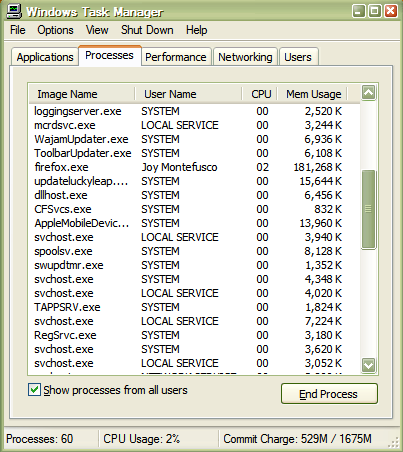
Reducir el uso del procesador: Procesos
El rendimiento de su equipo se muestra en la parte inferior de esta ventana. Prestar mucha atención al uso de la CPU actual en la pantalla. En este ejemplo, el uso de la CPU se está ejecutando en el 2% y procesos que se ejecutan actuales son 60.
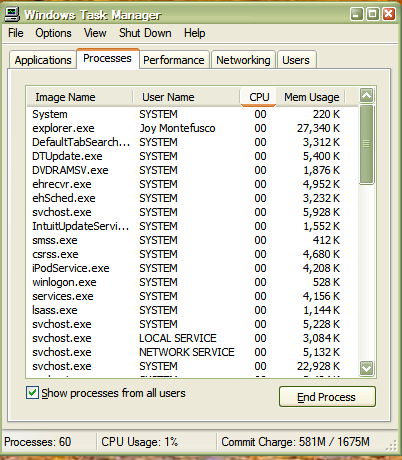
Ahora que se puede ver los procesos y aplicaciones actuales, ya que se están ejecutando, haga clic en la columna de la CPU como se muestra a continuación.
Reducir el uso del procesador: CPU Tab
Ahora usted puede tomar nota de qué programas están causando el mayor uso de la CPU.
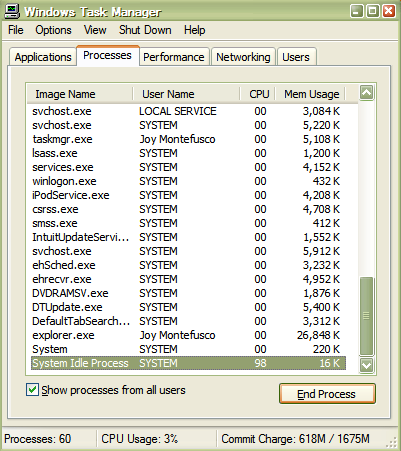
Si una aplicación está ocupando la mayor parte del uso, esto puede indicar que hay un problema con el proceso de las aplicaciones. Usted puede optar por finalizar el proceso, poniendo de relieve el programa errante y haciendo clic en Finalizar proceso. Vea abajo:
Reducir el uso del procesador: Terminar proceso
Esto va a terminar el proceso que ha seleccionado, liberando espacio en uso de la CPU de la aplicación ocupaba.
Si los programas normales como Word o Outlook están constantemente utilizando su espacio de proceso, esto podría indicar un problema más grande. Dado que estos programas normales ocupan muy poco uso, un virus puede estar causando problemas con estos programas. La instalación de un software antivirus de confianza podría ayudar a aclarar cuestiones relacionadas con las infecciones por virus o software espía que podría estar afectando el rendimiento del equipo.
También es posible que el equipo simplemente no tiene suficiente memoria para ejecutar programas que le gusta usar a menudo. En este caso, puede llamar a un profesional para instalar la memoria RAM o “memoria de acceso aleatorio” en el ordenador. RAM se incrementa la capacidad de procesamiento del ordenador que permita una mayor información de la aplicación que se almacena en su memoria, liberando de manera efectiva el espacio para los programas en ejecución.
2.-Google deja de funcionar windows 10
A parte de los errores reconocidos por Microsoft de dicha compilación, los usuarios han empezado a detectar numerosos errores y problemas con sus aplicaciones cotidianas. Uno de los peores fallos que ha cometido Microsoft al liberar esta compilación es un error que ha hecho que Google Chrome deje de funcionar a los usuarios que han actualizado.
Cuando los usuarios finalizan la actualización e intentan ejecutar el navegador de Google ven cómo aparecen una serie de errores indicando que todos los complementos han fallado al cargar y cómo el navegador muestra una ventana con un error general y tras varios segundos queda inutilizado.
Una solución temporal para Google Chrome de 64 bits
El problema de Google Chrome se encuentra en el cajón de arena, o sandbox, del propio navegador que dota al mismo de una capa adicional de seguridad y de estabilidad.
Los usuarios que hayan actualizado a la build 10525 verán que Google Chrome ya no arranca, pero si utilizan la versión de 64 bits y añaden el parámetro –no-sandbox el navegador funcionará perfectamente, aunque sin la seguridad y estabilidad que trae por defecto el navegador.
Para ello basta con abrir el menú de “propiedades” con el botón derecho sobre el acceso directo y en el apartado “Destino” añadir tras las comillas –no-sandbox.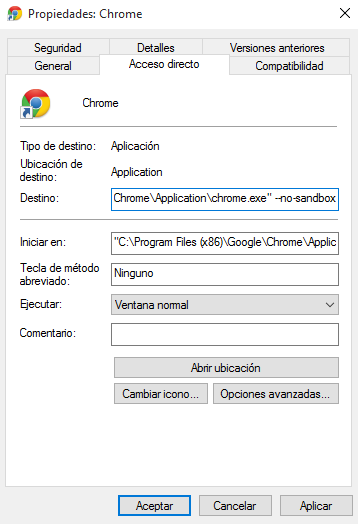 Al ejecutarlo podremos ver que el navegador funciona sin problemas, aunque nos mostrará el aviso de que no se está ejecutando en la sandbox. Los usuarios de la versión de 32 bits no tienen nada que hacer salvo esperar al parche correspondiente.
 Al ejecutarlo podremos ver que el navegador funciona sin problemas, aunque nos mostrará el aviso de que no se está ejecutando en la sandbox. Los usuarios de la versión de 32 bits no tienen nada que hacer salvo esperar al parche correspondiente.
Muchos problemas en la última build de Windows 10
El de Google Chrome no es el único problema que ha generado esta build. Nosotros mismos hemos instalado esta build y hemos detectado otros varios problemas que os vamos a citar a continuación:
- El antivirus de ESET no activa correctamente los módulos de protección HIPS.
- Las notificaciones causan problemas constantes.
- El proceso explorer.exe se cierra inesperadamente.
Desde SoftZone os recomendamos no instalar esta build, al menos en equipos de producción. Las versiones Insider son muy inestables, y aunque las últimas compilaciones de Microsoft han funcionado más o menos sin problemas hasta el lanzamiento de la versión RTM no es el caso de estas nuevas compilaciones, donde todo parece estar bastante inestable.
3.-El inicio de windows 10 dejo de funcionar
Método 1: Desde Configuración
1. Presiona la tecla Windows + R, escribe ms-settings: y presiona Enter. Esto abreConfiguración. Se abrirá Configuración .
2. Selecciona Cuentas  >Tu cuenta >Familia y otros usuarios (u Otros usuarios si usas Windows 10 Enterprise).
>Tu cuenta >Familia y otros usuarios (u Otros usuarios si usas Windows 10 Enterprise).
3. En Otros usuarios, selecciona Agregar otra persona a este equipo.
4. Selecciona No tengo los datos de inicio de sesión de esta persona y, a continuación, selecciona Agregar un usuario sin cuenta Microsoft.
5. Define un nombre de usuario, una contraseña y un indicio de contraseña. A continuación, selecciona Siguiente > Finalizar.
Seguidamente, convierte la cuenta nueva en una cuenta de administrador.
1. En Otros usuarios, elige la cuenta que has creado y, a continuación, selecciona Cambiar el tipo de cuenta.
2. En Tipo de cuenta, elige Administrador y, a continuación, selecciona Aceptar.
Cierra la sesión de la cuenta e inicia sesión en la nueva cuenta. Si puedes abrir Cortana o el Menú Inicio, traslada tus archivos siguiendo las instrucciones de este artículo Wiki ¿Cómo trasladar información de una cuenta de usuario a otra en Windows 10?
En caso de continuar el incidente, también te sugiero realizar una reparación completa del sistema. Aquí te muestro cómo hacerlo:
Reparación de inicio de Windows 10 desde WinRE (Entorno de recuperación) en el disco duro del equipo
Para acceder al Entorno de recuperación desde la imagen de sistema de Windows 10, debes forzar el apagado del sistema operativo, oprimiendo 3 veces el botón de encendido de tu equipo antes de iniciar o durante esta fase. Cuando se inicie de nuevo Windows, visualizarás la pantalla de Recuperación.
- Haz clic en Solucionar problemas.
- Haz clic en Opciones avanzadas.
- Haz clic en Reparación de inicio.
- Elige la cuenta de usuario actual, si te solicita contraseña, ingresa la contraseña y haz clic en Continuar.
Suscribirse a:
Entradas (Atom)