Materias

miércoles, 28 de febrero de 2018

Ejercicio 1
Una minilap crea accesos directos en memoria usb
virus de la computadora
Para El primer método usaremos el símbolo de sistema de Windows. Pulsar la tecla Windows y escribir ahí símbolo del sistema si estas en Windows 10 u 8. Para Windows 7 u otras versiones presionar la tecla Windows + R. Se abre el cuadro de diálogo ejecutar y escribe CMD.
Pulsa Enter para continuar e inmediatamente se nos abre el símbolo del sistema.
Lo primero que vamos hacer es seleccionar la memoria USB. Para ello debemos de tener en cuenta la letra de la Unidad USB. Escribe en la consola por ejemplo H: y pulsa Enter. Una vez cambiado la letra vamos a escribir el siguiente código:
attrib h:\*.* /d /s -h -r -sNota: Pero antes debes de cambiarle la letra en este caso está la letra F. Pega el código en la consola y pulsa Enter.
Inmediatamente en la memoria USB aparece los archivos que había ocultado el virus y ya puedes eliminar completamente los accesos directos sin perder los archivos originales.
Este sería el primer método con una probabilidad del 95% de eliminación de este virus y funciona en PC, tarjetas de memoria, disco duro e incluso dispositivos móviles.

Ejercicio 2: Una laptop yiene  contraseña y el usuario no la recuerda
Causa no recuerdan contraseña o es robado
Para iniciar el PC en Modo Seguro vamos a tener que pulsar alguna tecla o combinación de ellas en función de la versión de sistema operativo que tengamos instalado en el ordenador. Por ejemplo, para iniciar este modo en Windows 7, Vista y XP es necesario pulsar sucesivamente la tecla F8, F5 en algunas versiones, mientras que se inicia el PC.
Sin embargo para hacerlo en Windows 8, la cosa no es tan sencilla ya que para ello habrá que pasar por la barra lateral (tecla Windows + I) y seleccionar la opción Reiniciar ahora que se encuentra dentro de Configuración > Cambiar configuración de PC > Uso general > Inicio avanzado. A continuación se mostrará una página con diversas opciones entre las que hay que pulsar en Solucionar problemas> Opciones avanzadas > Configuración de inicio y la tecla numérica correspondiente al Modo Seguro.
Una vez que se ha iniciado el sistema en Modo Seguro, se accederá al menú de Windows en donde se podrá ver el usuario o usuarios habituales y uno nuevo, Administrador, que es el que se deberá seleccionar para acceder a la configuración del sistema que permite recuperar la contraseña de Windows.
Cuando se entre como Administrador, usuario que no requerirá de contraseña, el sistema realizara algunas pruebas para poder continuar, lo que se llama Modo a prueba de errores y donde se deberá seleccionar  a la primera notificación que se muestre, que será para continuar a prueba de errores, accediendo a continuación a un escritorio de fondo negro.
Desde ese mismo escritorio se debe ir al Panel de Control > Cuentas de Usuario > Cambiar Contraseña, donde se podrá escribir la nueva contraseña para posteriormente volver a reiniciar el sistema de modo normal y volver a utilizar el PC como si nada hubiese pasado.

Ejercio 3 Una laptop con windows xp  advierte que noda actualizaciones de google chrome

Causas: Esta viejo el so
Solucion: Actualizar o instalar un nuevo buscador

Ejercicio 4: Una pc tiene atorado un dico en la unidad de dvd
posible causa:
atascado en el interior del lector?.
Lo primero y como precaución para asegurarnos que el disco no esté en movimiento y podamos dañar el disco o la lente del propio lector, apagaremos el equipo.
Después, si os fijáis en la fotografía inferior y señalado en rojo, (debajo de la tapa de vuestras unidades lectoras), veréis un pequeño orificio. (en los ordenadores portátiles también lo encontraréis).
lector-clip
  • Pues bien, tomáis un clip y enderezáis una parte del mismo para introducirla en ese orificio.
  • Cuando llegue a un punto determinado, notaréis que hay una especie de pestaña o tope que si presionáis en ella cede y automáticamente abre la bandeja del lector.
  • Solo restará entonces tirar de la bandeja suavemente con la mano hasta que se abra completamente y extraer el CD o DVD que se había atascado.
Después arrancáis el equipo y volvéis a comprobar si el lector funciona correctamente, ya que si permanece sin abrir o cerrar la bandeja quizá sea necesario sustituirlo.
Ya véis que no es nada complicada esta operación que por otro lado y llegado el caso, también podréis utilizar si tenéis un fallo en el ordenador que no permita ponerlo en marcha, o si habéis apagado el equipo y necesitáis sacar el disco.

Ejerccio 5 la impresora cannon mp 190 marca error 27

lunes, 26 de febrero de 2018

Caja de herramientas y Área de Trabajo

Herramientas para el mantenimiento correctivo de pcs

Para el hardware: desarmadores, sopladora, pulsera antiestatica, brochas, liquido limpia contactos, multimetro, cautin y soldadura
Para software: Antivirus, ccleaner,  glary utilities, windows 7 32 bits  instalar, malware bytes, adwcleaner, combofix
http://www.ccleaner.com/?source=cpc&gclid=CjwKCAiA_c7UBRAjEiwApCZi8WVlwXVyccHZFwm4yLVGUHggZ2nPsuwgiXTCRoTkEYrr1MratdBQyhoCs4oQAvD_BwE
https://www.glarysoft.com/
https://windows-7-home-premium.uptodown.com/windows
https://es.malwarebytes.com/
https://es.malwarebytes.com/adwcleaner/
https://www.bleepingcomputer.com/download/combofix/

Ccleaner es una aplicación gratuita para sistemas Windows, que sirve para realizar una limpieza y puesta a punto del Sistema Operativo del PC. ConCcleaner, podemos realizar una limpieza a fondo del PC de una forma sencilla, con lo que conseguiremos ganar espacio en el disco duro y evitar que el PC se ralentice.
Con Glary Utilities puedes eliminar temporales, limpiar el registro del sistema, corregir y reparar accesos directos, desinstalar programas, optimizar el arranque del sistema, analizar discos, borrar archivos para siempre, optimizar la memoria, entre otras posibilidades.
Malwarebytes Anti-Malware Pro es una herramienta ligera que protege ante todas las amenazas de PC como virus, troyanos y programas maliciosos. Se trata de un buen programa antimalware que se ejecuta sin fallos si hay también otro programa antivirus.
AdwCleaner es un programa que busca y elimina adware, barras de herramientas, programas potencialmente no deseados (PUP), y secuestradores de navegador de su ordenador
ComboFix es un potente anti-malwares creado por sUBs el cual es capaz de detectar y eliminar los programas maliciosos más difundidos y peligrosos como Vundo, Zlob, SuffSidekick, QooLoogic, Look2Me, Delf, Navipromo, Rbot, Bagle, familias de Rogue Scareware, y muchos otros.

lunes, 19 de febrero de 2018

Tipos de fallas en un computador

Aprender la PC el monitor no recibe señal:
Posibles causas:
Cable mal conectado o dañado
La pila de la bios ya no sirve
La tarjeta de video esta sucia o dañada

La computadora no arranca
posibles causas:
Cd usb conectado
Los cables del disco duro estan conectados

El programa no responde
Posibles causas:
Falta de controladores de audio
Error de conexion de internet

La unidad  de cd o dvd mo lee disco
Posibles causas:
El lector esta dañado
El disco defectuoso
El cable de datos no esta bien conectado

inv y exponer

1,.El uso del cpu esta la 100 en windows 7 y la pc esta lenta
Si el ordenador parece estar corriendo un poco más lento de lo normal, es posible que su ordenador está funcionando en mayor capacidad de CPU de lo normal. Lo más comúnmente programas y procesos utilizados causarán que el equipo funcione en un lugar fresco 5%. Cuando ver videos, jugar juegos y ejecutar ciertas aplicaciones, esta cifra puede pico temporalmente, pero volverá a la normalidad después de que los medios de comunicación o la aplicación termina de ejecutarse.
Algunos problemas pueden hacer que el equipo funcione a porcentajes más altos durante largos períodos de tiempo. Un alto porcentaje se considera 50% o más durante períodos prolongados. Esto puede hacer que el rendimiento del equipo para disminuir, resultando en una operación más lenta, se congela, y las paradas aleatorias. Algunos de estos problemas pueden incluir, pero no están limitados a:
  • Es un programa o aplicación ha detectado un error inesperado
  • Un programa quedó “pegado” y puede hacerla funcionar en un bucle infinito
  • La ejecución de múltiples aplicaciones a la vez
  • Las infecciones por virus / malware
Si estos problemas persisten, pueden dar lugar a la CPU al 100% de capacidad con regularidad, que a su vez fuerza a la CPU para liberar continuamente la potencia de procesamiento. Esto hace que el funcionamiento lento y engorroso.
Lo primero es lo primero – usted debe comprobar la capacidad de funcionamiento o el equipo en el Administrador de tareas. El Administrador de tareas es una aplicación que muestra información detallada sobre las aplicaciones en ejecución, el rendimiento del equipo, y el uso de la capacidad actual.

Acceso Administrador de tareas

Antes de acceder al Administrador de tareas, asegúrese de que todos los programas que no son de necesidad y ventanas están cerradas. A continuación, puede acceder a la pantalla del Administrador de tareas:
  • Windows XP: Presione Ctrl + Alt + Supr al mismo tiempo, debería aparecer al instante la ventana.
  • Windows Vista / 7 y Windows 8: Presione Ctrl + Alt + Supr al mismo tiempo. Esto le llevará a una pantalla de seguridad, y puede hacer clic en el Administrador de tareas de las opciones listadas.
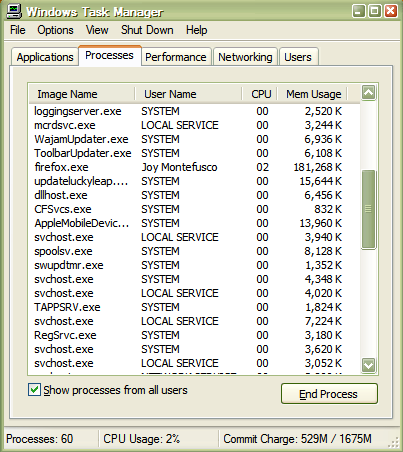
El Administrador de tareas debe ser similar a esto:
Reducing Processor Usage in Windows
Reducir el uso del procesador: Procesos
El rendimiento de su equipo se muestra en la parte inferior de esta ventana. Prestar mucha atención al uso de la CPU actual en la pantalla. En este ejemplo, el uso de la CPU se está ejecutando en el 2% y procesos que se ejecutan actuales son 60.
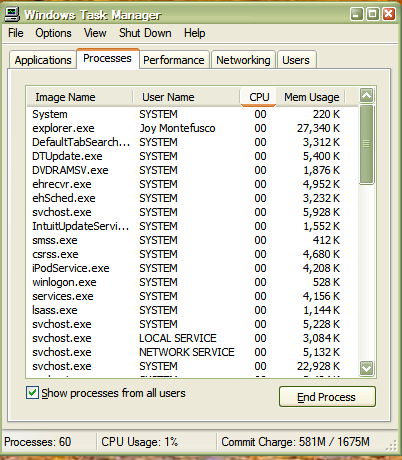
Ahora que se puede ver los procesos y aplicaciones actuales, ya que se están ejecutando, haga clic en la columna de la CPU como se muestra a continuación.
Reducing Processor Usage in Windows
Reducir el uso del procesador: CPU Tab
Ahora usted puede tomar nota de qué programas están causando el mayor uso de la CPU.
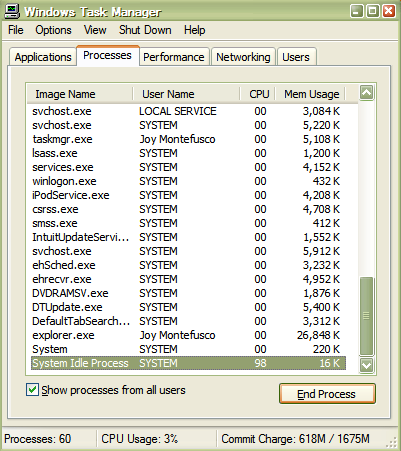
Si una aplicación está ocupando la mayor parte del uso, esto puede indicar que hay un problema con el proceso de las aplicaciones. Usted puede optar por finalizar el proceso, poniendo de relieve el programa errante y haciendo clic en Finalizar proceso. Vea abajo:
Reducing Processor Usage in Windows
Reducir el uso del procesador: Terminar proceso
Esto va a terminar el proceso que ha seleccionado, liberando espacio en uso de la CPU de la aplicación ocupaba.
Si los programas normales como Word o Outlook están constantemente utilizando su espacio de proceso, esto podría indicar un problema más grande. Dado que estos programas normales ocupan muy poco uso, un virus puede estar causando problemas con estos programas. La instalación de un software antivirus de confianza podría ayudar a aclarar cuestiones relacionadas con las infecciones por virus o software espía que podría estar afectando el rendimiento del equipo.
También es posible que el equipo simplemente no tiene suficiente memoria para ejecutar programas que le gusta usar a menudo. En este caso, puede llamar a un profesional para instalar la memoria RAM o “memoria de acceso aleatorio” en el ordenador. RAM se incrementa la capacidad de procesamiento del ordenador que permita una mayor información de la aplicación que se almacena en su memoria, liberando de manera efectiva el espacio para los programas en ejecución.
2.-Google deja de funcionar windows 10
A parte de los errores reconocidos por Microsoft de dicha compilación, los usuarios han empezado a detectar numerosos errores y problemas con sus aplicaciones cotidianas. Uno de los peores fallos que ha cometido Microsoft al liberar esta compilación es un error que ha hecho que Google Chrome deje de funcionar a los usuarios que han actualizado.
Cuando los usuarios finalizan la actualización e intentan ejecutar el navegador de Google ven cómo aparecen una serie de errores indicando que todos los complementos han fallado al cargar y cómo el navegador muestra una ventana con un error general y tras varios segundos queda inutilizado.

Una solución temporal para Google Chrome de 64 bits

El problema de Google Chrome se encuentra en el cajón de arena, o sandbox, del propio navegador que dota al mismo de una capa adicional de seguridad y de estabilidad.
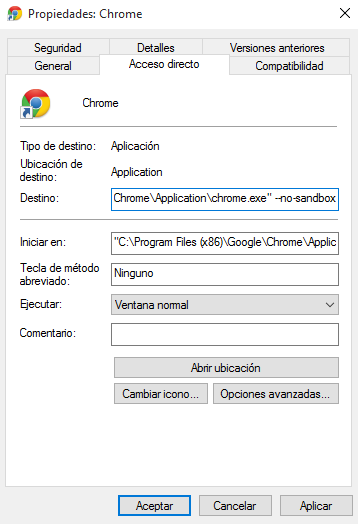
Los usuarios que hayan actualizado a la build 10525 verán que Google Chrome ya no arranca, pero si utilizan la versión de 64 bits y añaden el parámetro –no-sandbox el navegador funcionará perfectamente, aunque sin la seguridad y estabilidad que trae por defecto el navegador.
Para ello basta con abrir el menú de “propiedades” con el botón derecho sobre el acceso directo y en el apartado “Destino” añadir tras las comillas –no-sandbox.Desactivar la Sandbox de Google ChromeAl ejecutarlo podremos ver que el navegador funciona sin problemas, aunque nos mostrará el aviso de que no se está ejecutando en la sandbox. Los usuarios de la versión de 32 bits no tienen nada que hacer salvo esperar al parche correspondiente.

Muchos problemas en la última build de Windows 10

El de Google Chrome no es el único problema que ha generado esta build. Nosotros mismos hemos instalado esta build y hemos detectado otros varios problemas que os vamos a citar a continuación:
  • El antivirus de ESET no activa correctamente los módulos de protección HIPS.
  • Las notificaciones causan problemas constantes.
  • El proceso explorer.exe se cierra inesperadamente.
Desde SoftZone os recomendamos no instalar esta build, al menos en equipos de producción. Las versiones Insider son muy inestables, y aunque las últimas compilaciones de Microsoft han funcionado más o menos sin problemas hasta el lanzamiento de la versión RTM no es el caso de estas nuevas compilaciones, donde todo parece estar bastante inestable.
3.-El inicio de windows 10 dejo de funcionar
Método 1: Desde Configuración 
1. Presiona la tecla Windows R, escribe ms-settings: y presiona Enter. Esto abreConfiguración. Se abrirá Configuración  .
2. Selecciona Cuentas Imagen>Tu cuenta >Familia y otros usuarios (u Otros usuarios si usas Windows 10 Enterprise).
3. En Otros usuarios, selecciona Agregar otra persona a este equipo.
4. Selecciona No tengo los datos de inicio de sesión de esta persona y, a continuación, selecciona Agregar un usuario sin cuenta Microsoft.
5. Define un nombre de usuario, una contraseña y un indicio de contraseña. A continuación, selecciona Siguiente > Finalizar.
Seguidamente, convierte la cuenta nueva en una cuenta de administrador.
1. En Otros usuarios, elige la cuenta que has creado y, a continuación, selecciona Cambiar el tipo de cuenta.
2. En Tipo de cuenta, elige Administrador y, a continuación, selecciona Aceptar.
Cierra la sesión de la cuenta e inicia sesión en la nueva cuenta. Si puedes abrir Cortana o el Menú Inicio, traslada tus archivos siguiendo las instrucciones de este artículo Wiki ¿Cómo trasladar información de una cuenta de usuario a otra en Windows 10?
En caso de continuar el incidente, también te sugiero realizar una reparación completa del sistema. Aquí te muestro cómo hacerlo:
Reparación de inicio de Windows 10 desde WinRE (Entorno de recuperación) en el disco duro del equipo
Para acceder al Entorno de recuperación desde la imagen de sistema de Windows 10, debes forzar el apagado del sistema operativo, oprimiendo 3 veces el botón de encendido de tu equipo antes de iniciar o durante esta fase. Cuando se inicie de nuevo Windows, visualizarás la pantalla de Recuperación.
- Haz clic en Solucionar problemas.
- Haz clic en Opciones avanzadas.
- Haz clic en Reparación de inicio.
- Elige la cuenta de usuario actual, si te solicita contraseña, ingresa la contraseña y haz clic en Continuar.


miércoles, 14 de febrero de 2018

Definicion de red

Definición y Clasificación

¿Que es una red informática?
Es un conjunto de dispositivos interconectados entre si a través del medio que intercambian información y comparten recursos

Clasificacion de las redes considerando el tamaño

Pan (red de area personal) alcanza unos pocos metros para los dispositivos de una sola persona
WPAM  (red inalambrica de area personal) utiliza tecnologias inalambricas
LAN (red de area local)cubtre un  areA PEQUEÑA COMO UNA HABITACION EDIFICIO O AVION
WLAN(red de area local inalambrica) puede usarse para extender una red LAN

Clasificacion de redes
CAN red de area de campus no es publica se utiliza en universidades hospitales etc
MAN red de area metropolitana  cubre un area mas extensa pero limitada como dependencias o edificios en un municipio
WAN red de area amplia se extiende en un area extensa utiliza satelites fibra optica y cables interocianicos

Topologia de red
 Es una forma en la que se diseña  una red la dispocision fisica de los dispocitivos y como se conectam se tienen nodos y enlaces
Sirve para minimizar costos y poder instalar facilmente

Topologia de bus
Todos los nodos estan conectados por medios de enlaces  individuales y un enlace especial denominado bus.

Ventajas
Facil conectar un nuevo dispositivo , requiere menos claveado que la estrella, facil de extender

Desventajas
Si se daña el enlace ppal toda la red falla, La transferencia cae entre mas dispositivos, no existe privacidad en la comunicacion, es dificil detectar fallos

Topologia de Anillo
Los nodos estan conectados formando un circulo o anillo  la informacion fluye en una sola direccion

Ventajas  no requiere enrutamiento, no decae por mas computadoras, facil extender
Desventajas un fallo en un nodo puede provocar la caida de toda la red  no existe privacidad, hay dificultad para detectar fallos y aislarlos

Topogia de Estrella
Todos los nodos se conectan en uno central llamado concentrador(hub, switch)
Si falla un nodo este es aislado por el concentrador.
Todo el trabajo recae en el nodo central
El flujo de la info es bidireccional
Ven tajas
Es facil de implementar, se pueden desconectar  los nodos sin afectar toda la red, un fallo en un nodo periferico no afecta ala red, facilidad de detectar la red
Desventajas
Si falla el nodo central se cae toda la red
Requiere enrutamiento
Dificultad para extender ala red
El rendimiento decae si se conectan mas dispositivos

Topologia Arbol
Tambien es llamada topologia jerarquica es un arreglo de redes estrella ordenadasjerarquicamente
Existe mas de un nodo central o concentrador
Todos los nodos centrales deben estar contados entre si

Ventajas
Facil implementacion, Es posible desconectar nodos sin afectar toda la red, Un fallo en un nodo periferico no afecta ala red, Un fasllo en los nodos centrales no afecta toda la red
Desventajas
Requerimiento enrutamiento, El rendimiento decae al conectar mas dispositivos, No existe privacidad en la comunicacion con nodos

Topologia de malla Completa
 Cada nodo de la red posee un enlace un punto a punto  con cada uno de los otros nodos.
Esta topologia es mas compleja y costosa
Carece de un nodo central
El flujo de datos bidireccional

Ventajas
 Posibilidad de desconectar nodos sin afectar ala red
Un fallo en un nodo no afecta al red
El rendimiento no decae al conectar mas dispositivos
Desventajas
Es costosa y compleja de implementar
El mantenimiento resulta costoso a largo plazo
Es compleja y costosa de extender

Topologia celda o red celular

Esta compuesta por areas circulares llamadas celdas se utilizan ondas electromagneticas
Su ventaja es la alta movilidad a los nodos
Sus desventajas es que al ser inalambrico puede  sufrir disturvios y en seguridad puede ser vulnerada mas facilmente que una guiada